

自己如何组装电脑主机?diy电脑组装教程图解详细步骤+装机心得
对于小白来说,想要自己组装一台电脑主机,若没有学习一点点硬件知识和电脑组装经验,无疑是无从下手的。虽然在装机之家购买的电脑主机提供免费的装机服务,不过考虑一些用户在装机之家购买电脑配件而想要自己体验组装电脑乐趣的朋友,故此晓龙写了一篇非常详细的电脑组装教程,我们只需要跟着装机教程步骤一步一步学习并实践,那么很快就可以将这些电脑配件组装成一台完整的电脑主机。那么自己如何组装电脑主机?下面装机之家晓龙分享一下diy电脑组装教程图解详细步骤+装机心得,需要说明的是,装机还是需要一定的动手能力的,如果看了这篇装机教程你还不会安装的,那么建议你放弃自己装机吧,让专业的人干专业的事。

2、CPU插槽旁边的拉杆拉到垂直之后,找到主板CPU插槽上的左下角的三角符号,需要对应CPU标注的三角符号,进行安装,如下图所示。

3、CPU标注的三角符号位置,如下图所示。

4、我们将CPU对应主板CPU插槽插入,将CPU所有的针脚完整插到插槽中,从侧面观察一下,是否所有的针脚都插到CPU插槽中了,如下图所示。

5、确定CPU已经完全插入CPU插槽中,将拉杆复位到之前的扣具上,完成CPU的安装。

注:如果AMD平台需要安装第三方CPU散热器,需要将原装扣具取下来,也就是主板CPU插槽周边的四个大螺丝。
步骤二、电脑组装教程之安装内存篇
1、安装电脑内存条的方法十分简单,有些类似我们小时候玩的小霸王游戏机插游戏卡的方法,并且内存的金手指部分也有防呆缺口,如果反了是无法插进去的。首先找到主板上的内存插槽,将卡扣向外打开,如下图所示。注:现在主板内存插槽基本是单边卡扣,如果主板两边都有卡扣,需要将两边的卡扣向都向外打开。

内存正确插法如下:
1根内存的情况下,插入在第#2插槽,单通道内存,因为组建双通道内存,必须2根内存或者以上数量才可以。
2根内存的情况下,优先插入在第2和第4插槽,其次1和3插槽,完成组建双通道内存。
3根内存的情况下,插入在第2和第4插槽,而第三根任意,建议插入到3插槽,避免塔式CPU散热器挡住,完成组建双通道内存。
4根内存的情况下,插满就对了,完成组建双通道内存。
步骤三:电脑组装教程之安装M.2固态硬盘
注:如果您没有M.2接口的固态硬盘,而是SATA接口的固态硬盘或者SATA接口的机械硬盘,请跳过此步骤。
1、在主板盒子中找到M.2固态硬盘的螺丝和铜螺柱,先取出来,准备安装M.2固态硬盘,如下图所示。

注:电源指示灯(Power LED)和硬盘指示灯(HDD LED)必须区别正负极,电源开关(POWER SW)和重启键(RESET SW)可以不用区分正负极的,需要注意一下,如上图所示,蓝色线所指处为正极,而红色线所指处为负极。
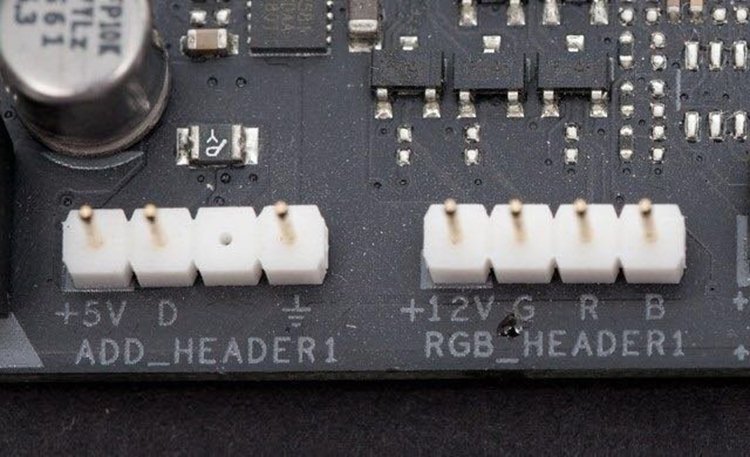
9、灯效插针
主板上的灯效接口,3针的接口为5V的供电,不能正反双插,3针带来的光效可以通过编程让不同的灯组显示不同的颜色变幻,而4针的接口为12V供电,4针带来的光效是让LED灯都显示相同的光效,不支持正反双插,4针RGB灯针要注意正负极。两者不能相互通用,每个插针上会有电压标识,大家可以根据自己的风扇实际规格来选择,如果出现风扇过多的情况,可以使用集线器来进行连接。
步骤十:电脑组装教程之电源为主板和CPU提供供电
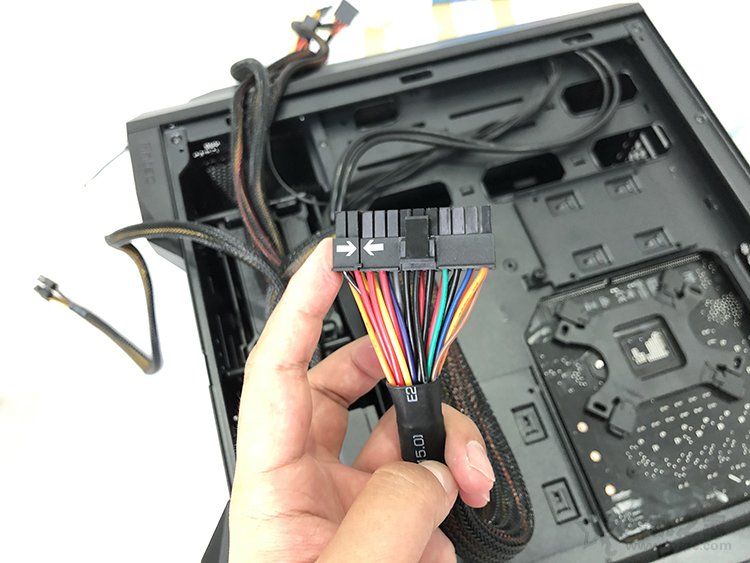
1、找到电源上的24pin供电接口,如下图所示。
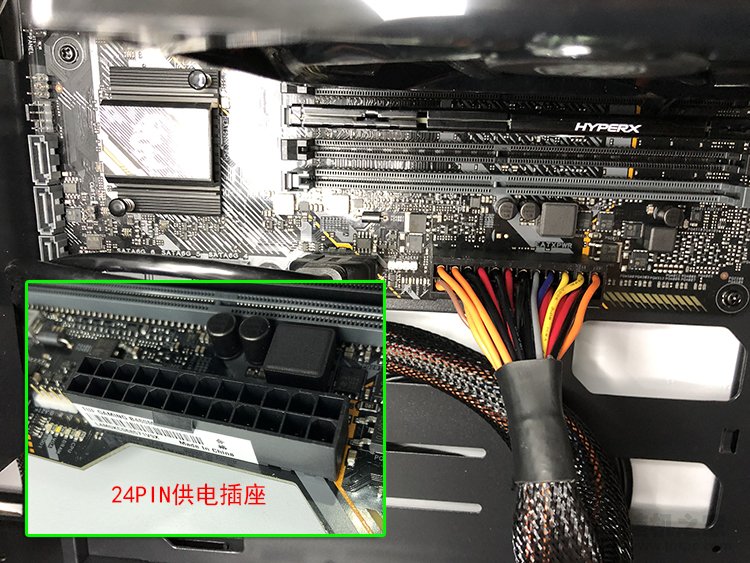
2、找到主板上的24PIN供电插座,插入电源上的24pin供电接口,如下图所示。
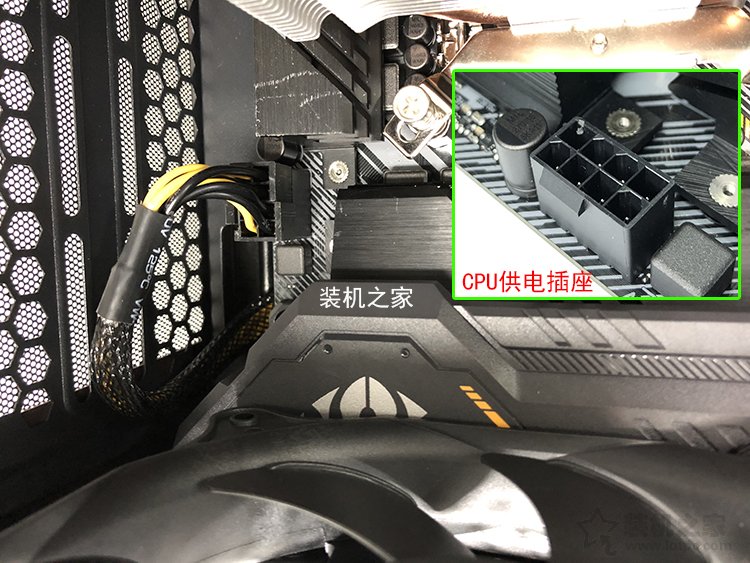
3、再找到电源上CPU供电接口,如下图所示,电源提供了8PIN的CPU供电接口。
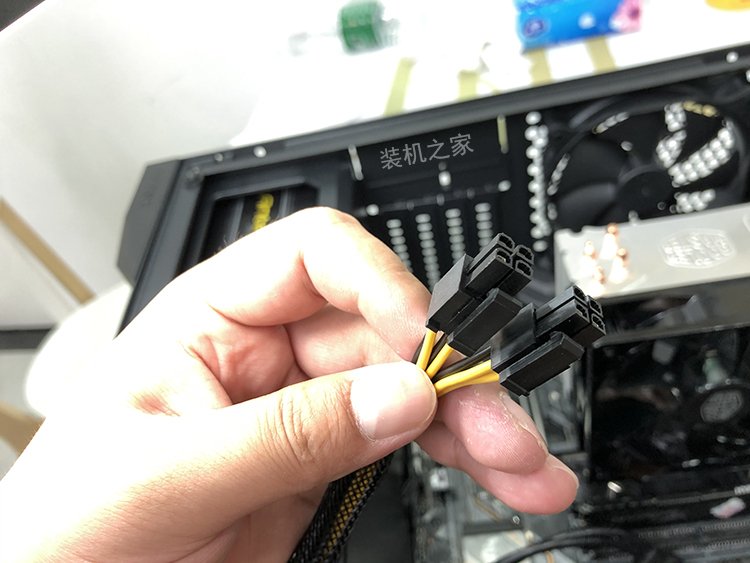
4、这款主板上也是8pin的CPU供电插座,直接插上。注:如果你的主板是入门级,只有4PIN,那么插上4PIN的CPU供电接口接口,另外多余的4PIN闲置即可。
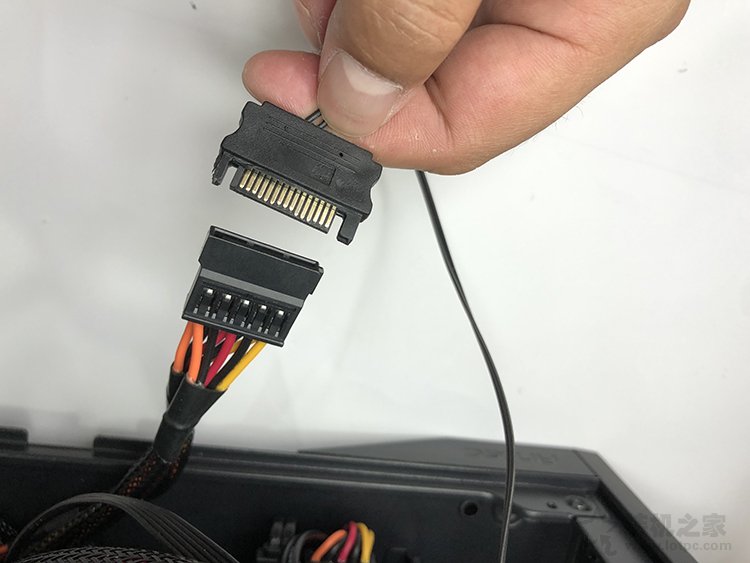
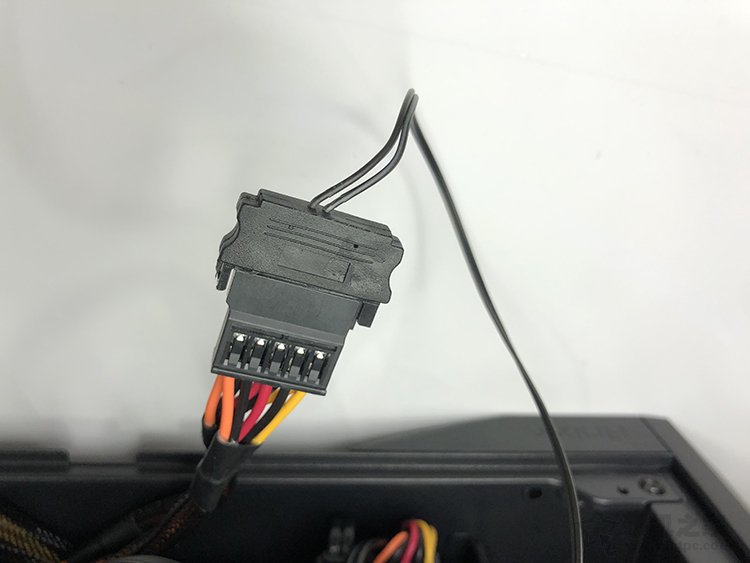
5、此外,我这款机箱上还有一个SATA供电接口需要供电,插入即可,这个应该是给机箱RBG灯带供电的。
注:对于没有独立显卡的电脑主机来说,已经可以了,但是对于有独立显卡的主机还需要安装独立显卡,(装机之家原创)如果独立显卡需要供电,还需要插上供电接口。
步骤十一:电脑组装教程之安装独立显卡
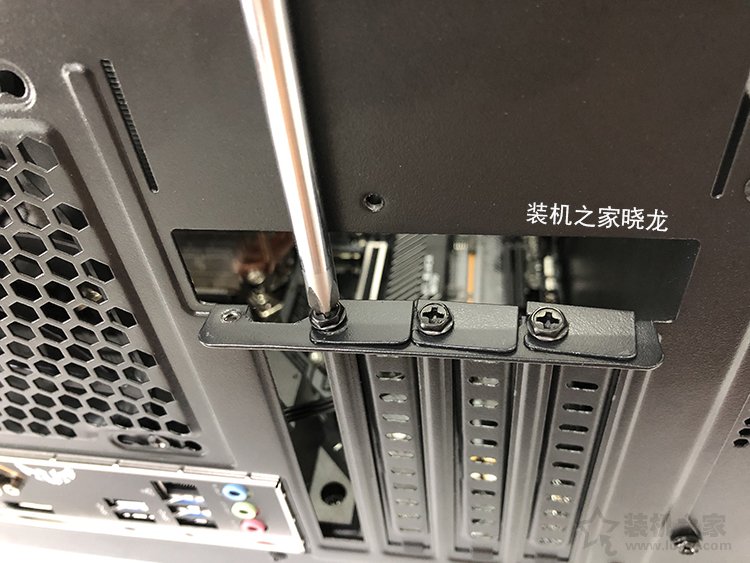
1、首先我们需要将独立显卡位置的扣具卸下来,每个机箱由于设计不同,所以拆卸的方法有所不同,大致方法是差不多的。如下图,我们将顶部的螺丝先拆下来。
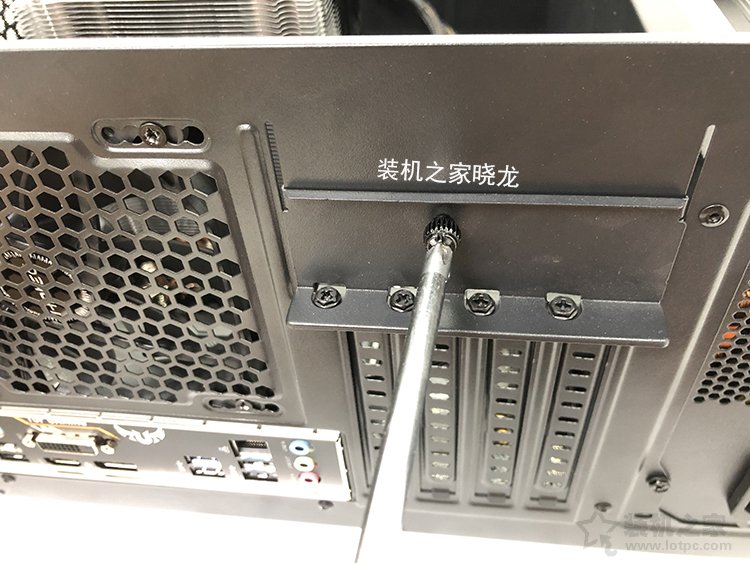
2、根据自己显卡的插槽的位置,将显卡挡片卸下来,螺丝拧下来就可以将挡片拆卸。不过有些机箱挡片需要用手扳下来的,这点需要注意下,还是需要结合自己机箱实际情况来。
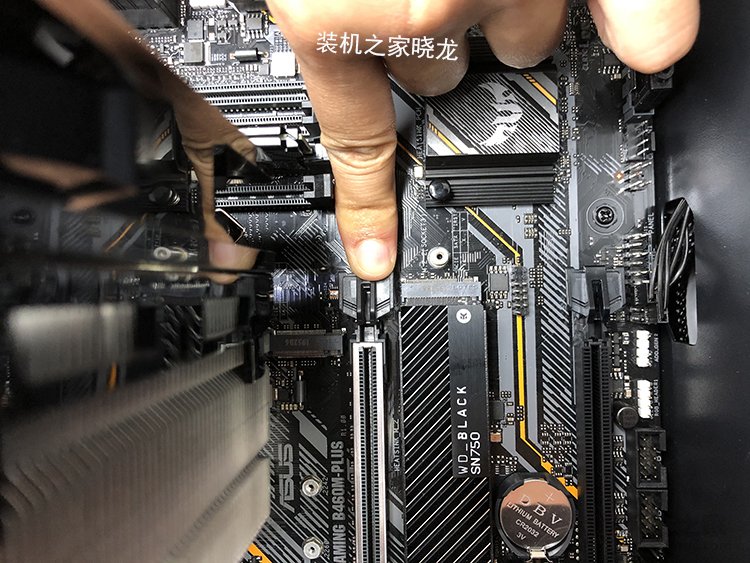
3、找到主板的PCI-E X16显卡插槽,将尾部卡扣摁下去打开,卡扣有些主板可能会有细微不同,方法大同小异。
4、来吧!展示!您的独立显卡!
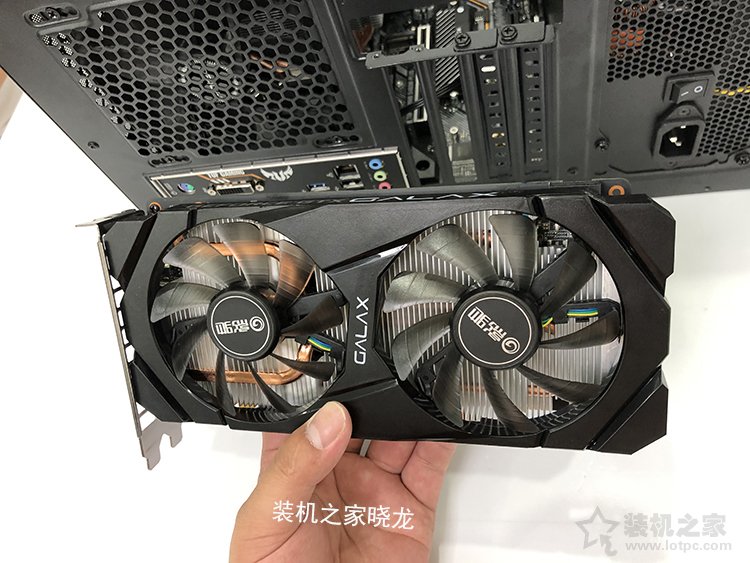
5、将独立显卡从主机内部对准插到PCI-E X16显卡插槽中,如下图所示。
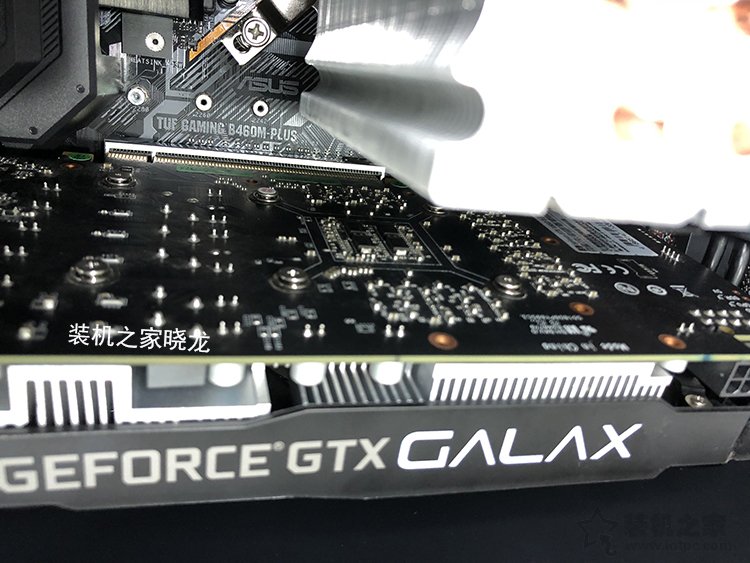
6、显卡的金手指部分完全在PCI-E X16显卡插槽中,说明安装成功。

7、拧上螺丝,将独立显卡固定在机箱上。
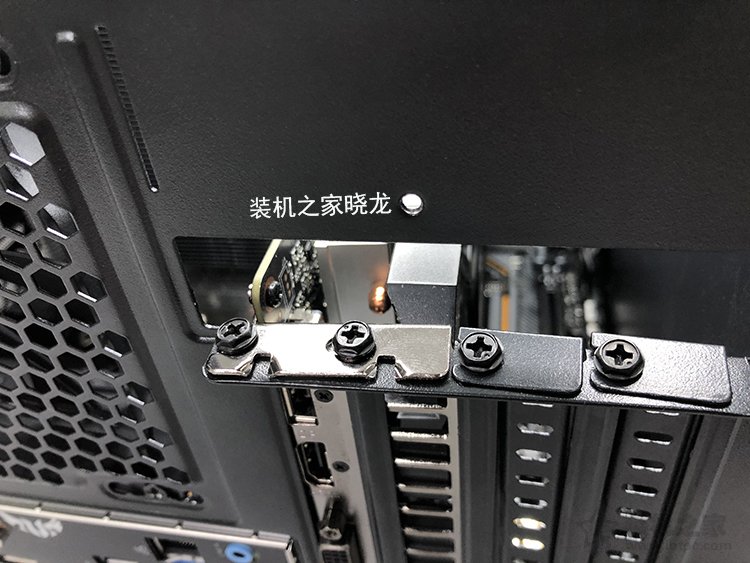
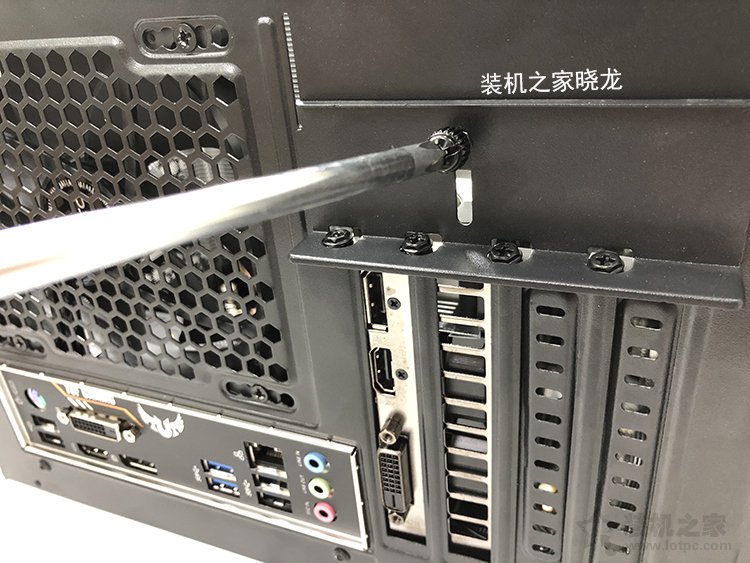
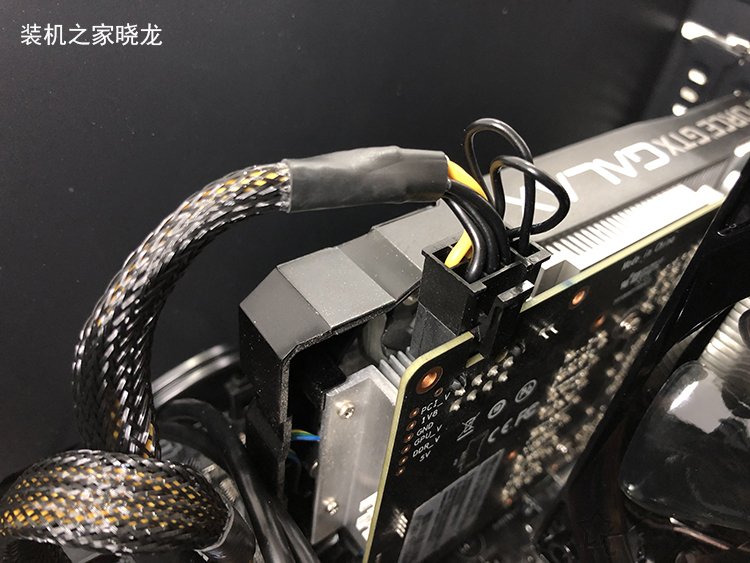
8、如果显卡需要外接供电,找到电源上连接的PCI-E显卡供电接口,如下图所示。
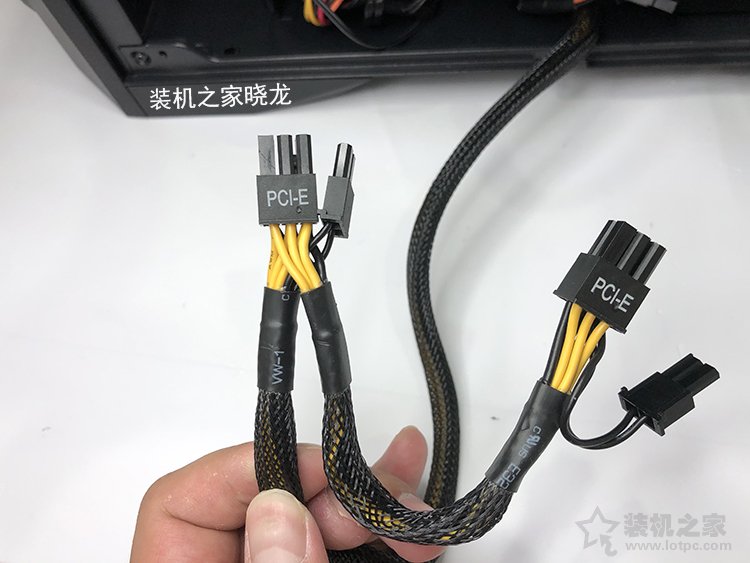
9、该电源支持了双8PIN显卡供电接口,不过可以按照你的独立显卡所需供电的实际情况进行拆分,例如6PIN、8PIN、6+8PIN等。如下图所示,我们选用的显卡采用了8PIN接口,我们插上8PIN接口即可,另外8PIN闲置不需要接。
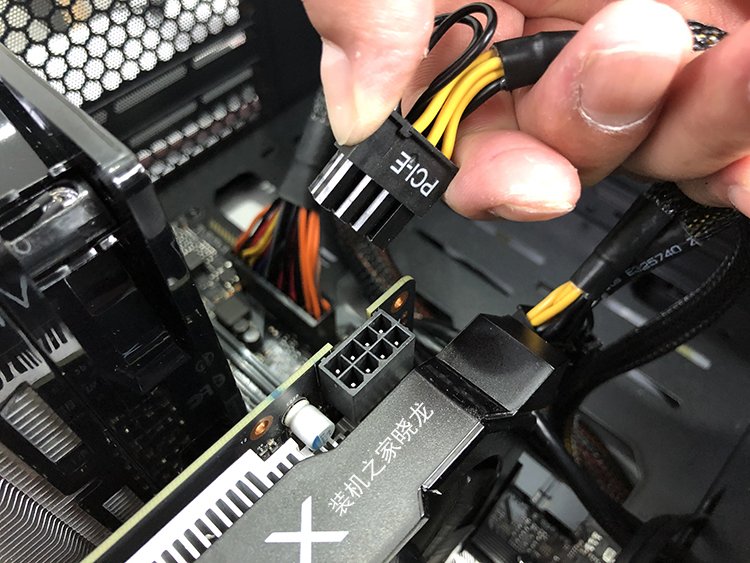
10、独立显卡的供电线已经连接完成,显卡已经安装完成了。当然有些入门级显卡或者功耗较低的显卡是无需外接供电的,所以还是需要结合自己显卡实际情况而定。
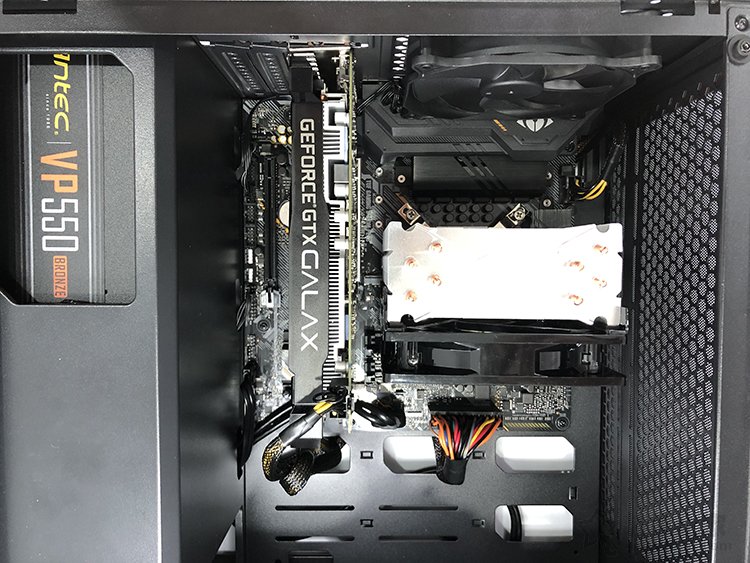
来吧!展示走线才艺!先来看下机箱内部走线。
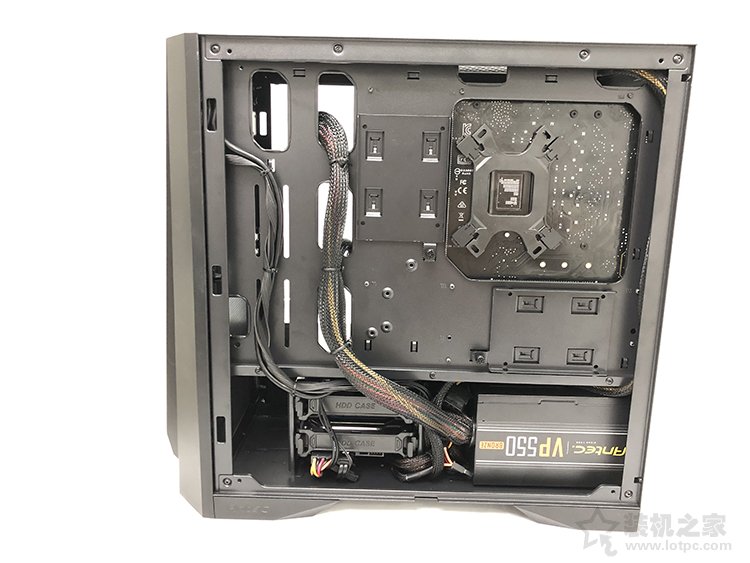
背线展示,右下图所示。注:由于24PIN线有点长了,所以走了上一个孔位,(装机之家原创)大家根据自己机箱和电源线材长短进行调整走线,让其更美观。不过其实机箱背面走线也没有必要太纠结,哪怕线乱点也没事,背面侧板一盖就看不见了。
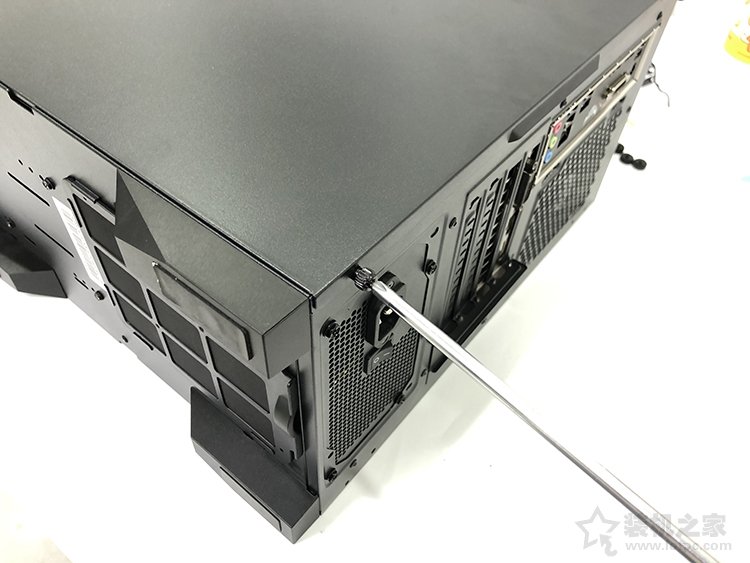
将机箱固定右侧板两颗螺丝拧上去。
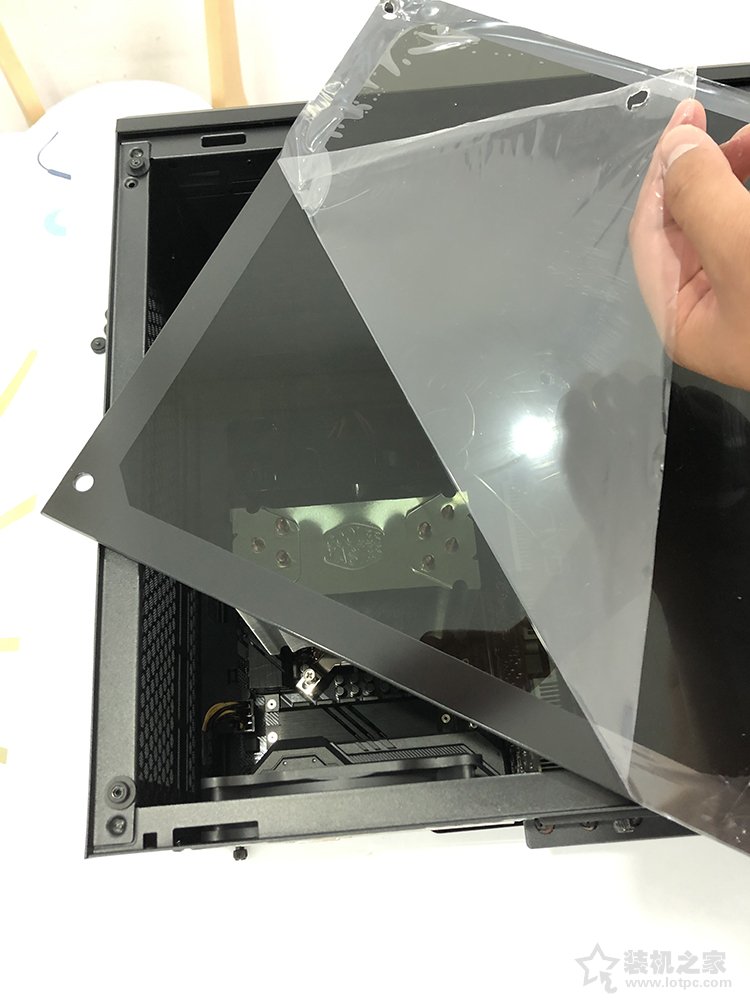
机箱左侧板由于是侧透玻璃材质,所以出厂有一层保护膜,建议揭开保护膜。
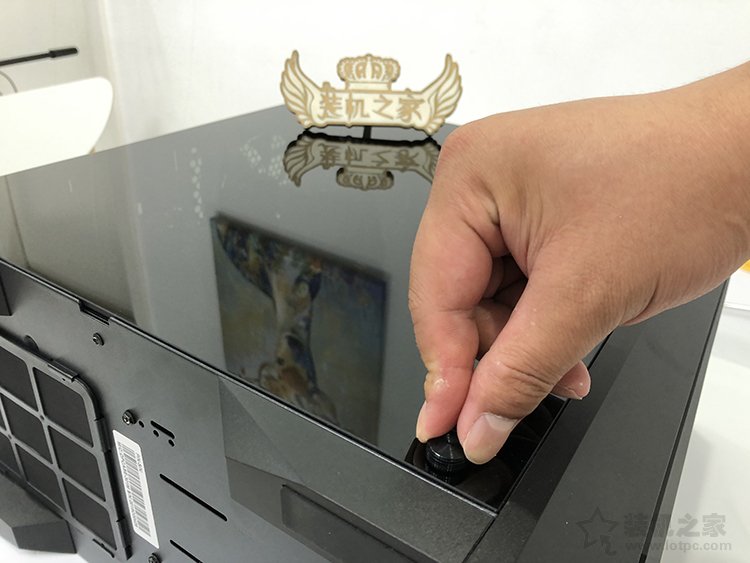
将固定左侧板的螺丝拧上,顺利完工。
最终装机效果图。
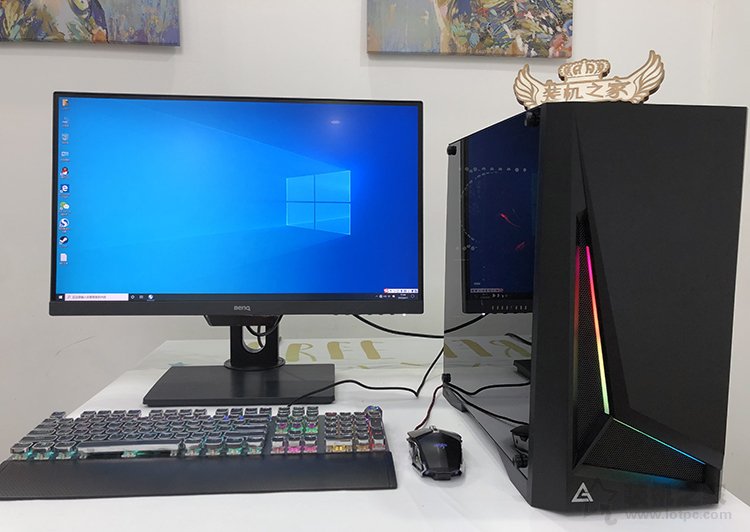
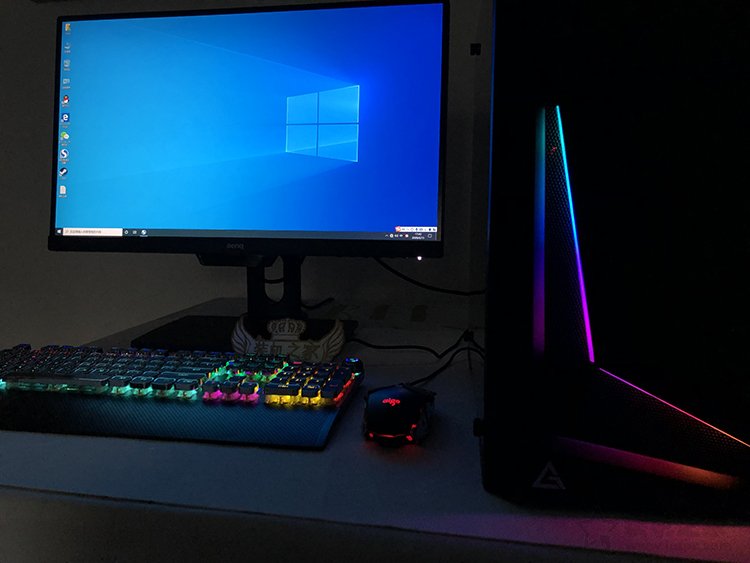
电脑开机之后,就可以安装操作系统了。
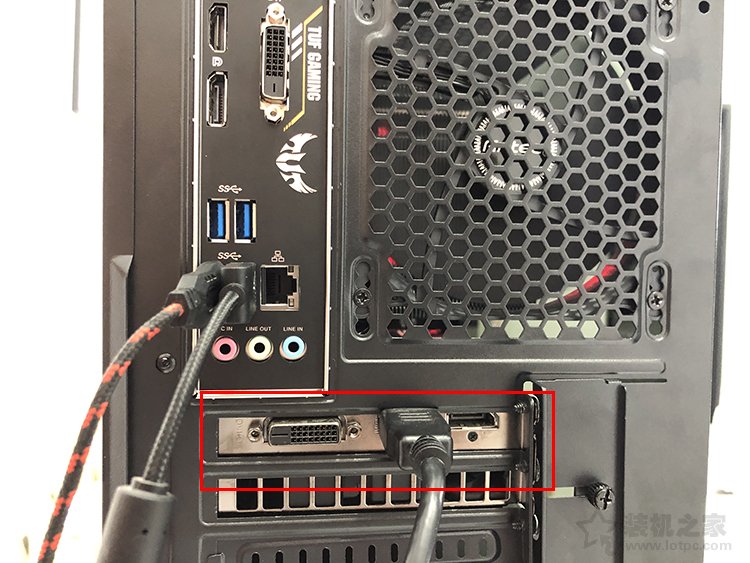
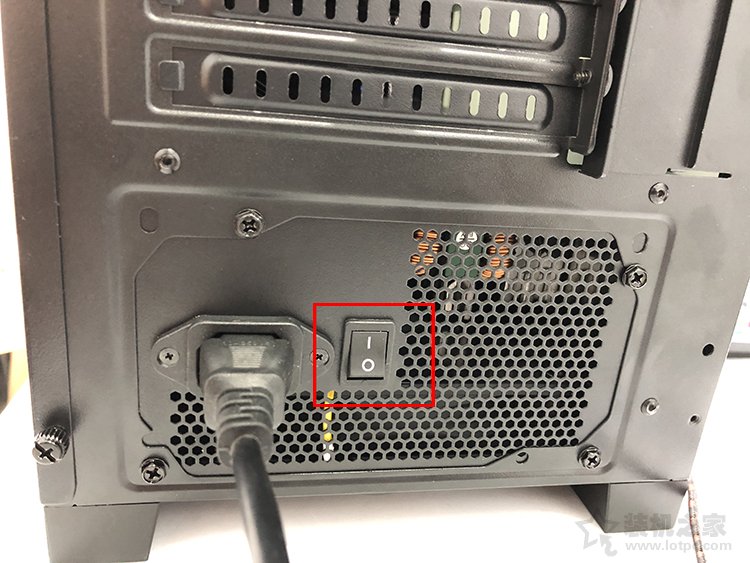
电脑开机无法显示?这是新手最常见的两大问题。
1、有独立显卡的情况下,插到独立显卡,如下图所示。
2、电源上可能有独立开关,没有将开关打开。
以上就是装机之家晓龙分享的diy电脑组装教程图解详细步骤+装机心得,编写这套装机教程虽然花费了许久时间,但是能够帮助更多的用户,也算是十分欣慰了。大家在装机的过程中,一定要慢、轻、稳,千万不要大力出奇迹,毕竟硬件在自己装机的过程中人为损坏是无法享受质保的,切记。其实组装一台电脑并不困难,最难的地方也就是跳线部分了,其实跟着以上详细的装机图解教程一步一步操作,完成电脑组装肯定问题不大。觉得这套装机图解教程还不错,希望大家可以关注“装机之家科技”公众号,我们会经常分享硬件知识、电脑配置、装机教程以及安装系统教程等。
相关阅读
评论