

自己如何组装电脑主机?diy电脑组装教程图解详细步骤+装机心得
步骤二、电脑组装教程之安装内存篇
1、安装电脑内存条的方法十分简单,有些类似我们小时候玩的小霸王游戏机插游戏卡的方法,并且内存的金手指部分也有防呆缺口,如果反了是无法插进去的。首先找到主板上的内存插槽,将卡扣向外打开,如下图所示。注:现在主板内存插槽基本是单边卡扣,如果主板两边都有卡扣,需要将两边的卡扣向都向外打开。

内存正确插法如下:
1根内存的情况下,插入在第#2插槽,单通道内存,因为组建双通道内存,必须2根内存或者以上数量才可以。
2根内存的情况下,优先插入在第2和第4插槽,其次1和3插槽,完成组建双通道内存。
3根内存的情况下,插入在第2和第4插槽,而第三根任意,建议插入到3插槽,避免塔式CPU散热器挡住,完成组建双通道内存。
4根内存的情况下,插满就对了,完成组建双通道内存。
步骤三:电脑组装教程之安装M.2固态硬盘
注:如果您没有M.2接口的固态硬盘,而是SATA接口的固态硬盘或者SATA接口的机械硬盘,请跳过此步骤。
1、在主板盒子中找到M.2固态硬盘的螺丝和铜螺柱,先取出来,准备安装M.2固态硬盘,如下图所示。

注:电源指示灯(Power LED)和硬盘指示灯(HDD LED)必须区别正负极,电源开关(POWER SW)和重启键(RESET SW)可以不用区分正负极的,需要注意一下,如上图所示,蓝色线所指处为正极,而红色线所指处为负极。
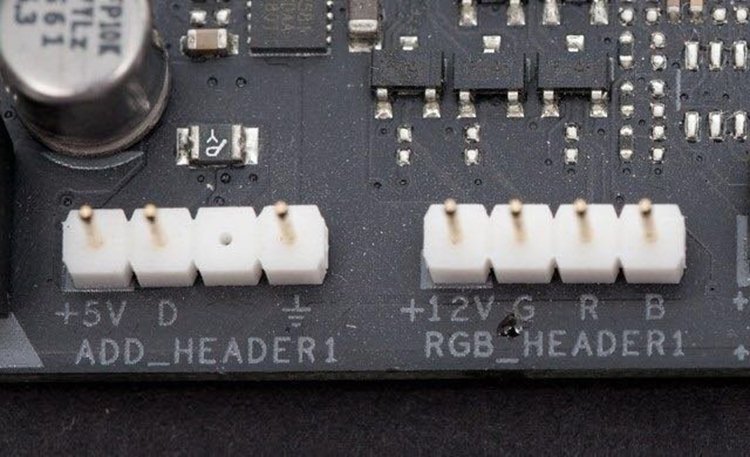
9、灯效插针
主板上的灯效接口,3针的接口为5V的供电,不能正反双插,3针带来的光效可以通过编程让不同的灯组显示不同的颜色变幻,而4针的接口为12V供电,4针带来的光效是让LED灯都显示相同的光效,不支持正反双插,4针RGB灯针要注意正负极。两者不能相互通用,每个插针上会有电压标识,大家可以根据自己的风扇实际规格来选择,如果出现风扇过多的情况,可以使用集线器来进行连接。
步骤十:电脑组装教程之电源为主板和CPU提供供电
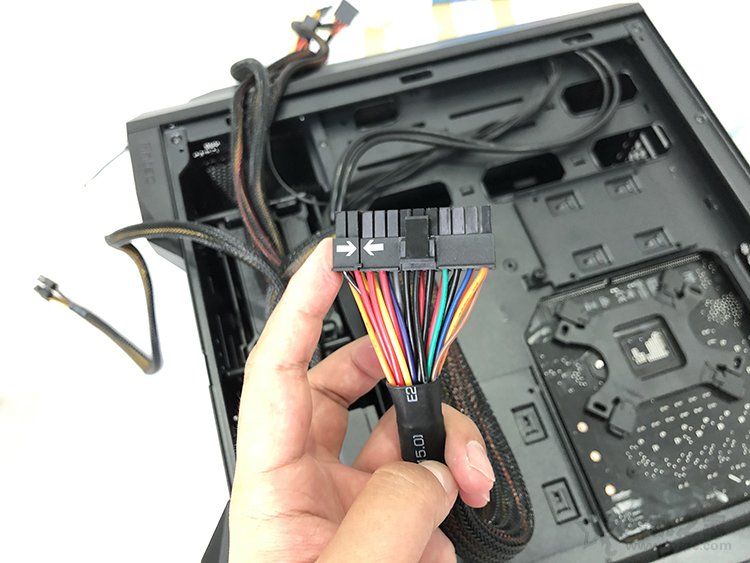
1、找到电源上的24pin供电接口,如下图所示。
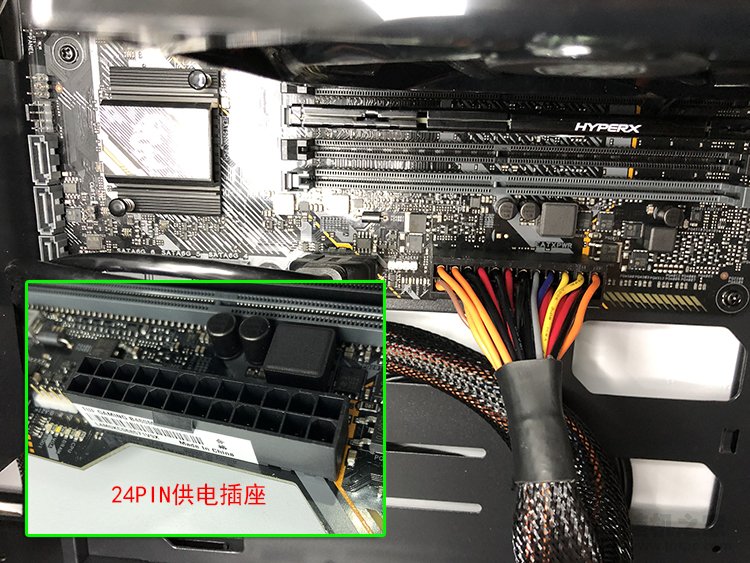
2、找到主板上的24PIN供电插座,插入电源上的24pin供电接口,如下图所示。
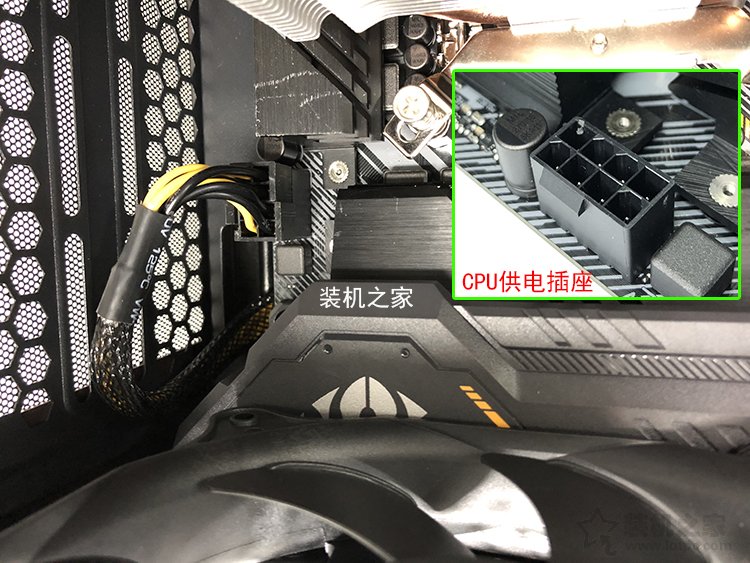
3、再找到电源上CPU供电接口,如下图所示,电源提供了8PIN的CPU供电接口。
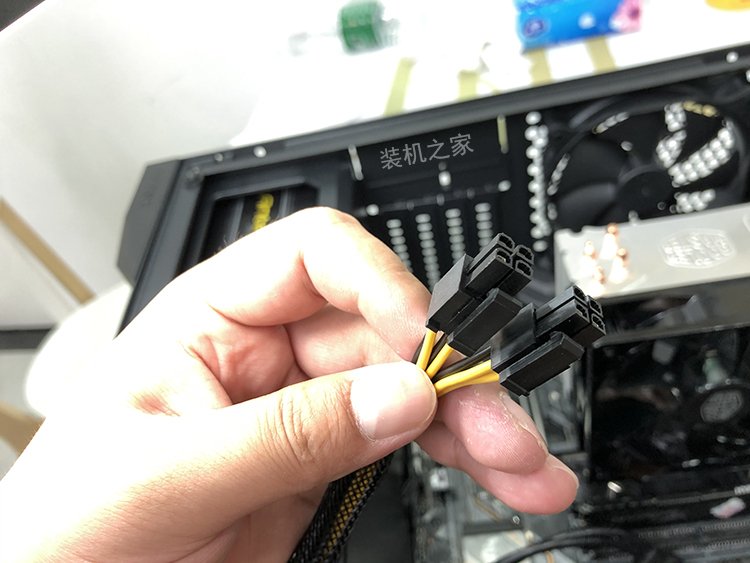
4、这款主板上也是8pin的CPU供电插座,直接插上。注:如果你的主板是入门级,只有4PIN,那么插上4PIN的CPU供电接口接口,另外多余的4PIN闲置即可。
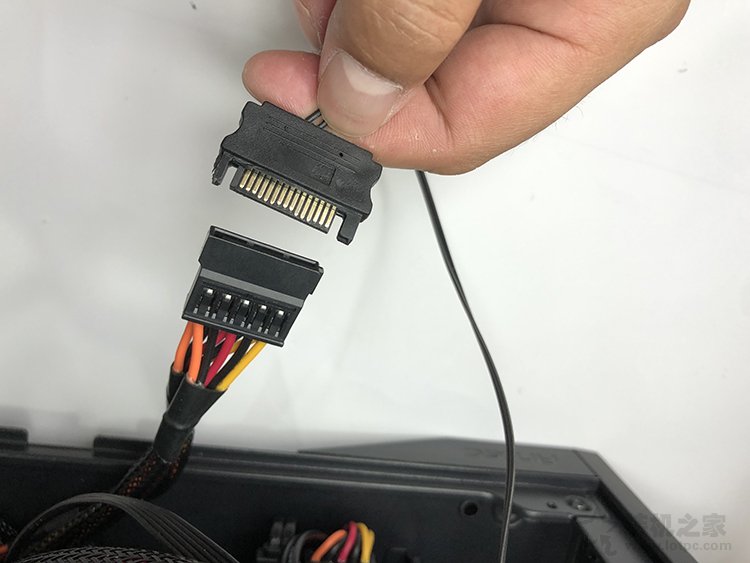
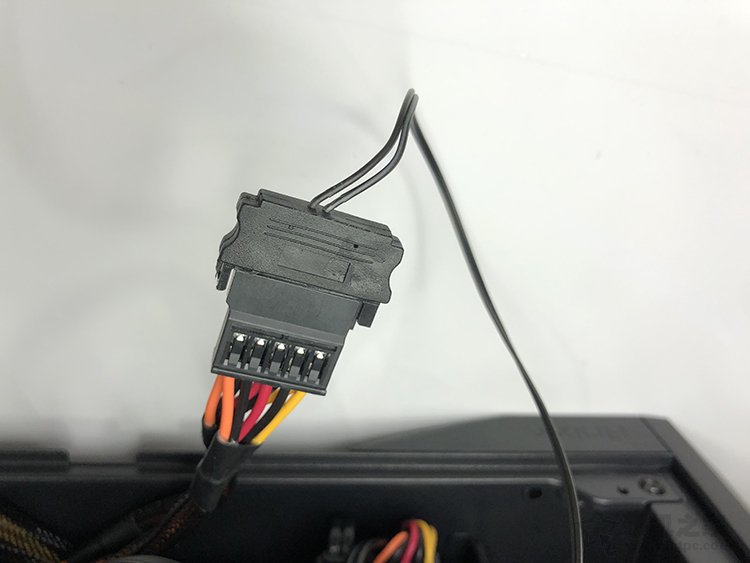
5、此外,我这款机箱上还有一个SATA供电接口需要供电,插入即可,这个应该是给机箱RBG灯带供电的。
注:对于没有独立显卡的电脑主机来说,已经可以了,但是对于有独立显卡的主机还需要安装独立显卡,(装机之家原创)如果独立显卡需要供电,还需要插上供电接口。
相关阅读
评论